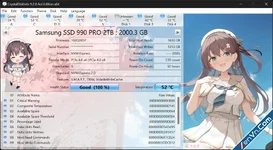
CrystalDiskInfo là một phần mềm mã nguồn mở hoàn toàn miễn phí dành cho hệ điều hành Windows, chuyên dùng để kiểm tra sức khỏe, nhiệt độ và giám sát trạng thái hoạt động của ổ cứng (HDD/SSD). Công cụ này hoạt động bằng cách đọc dữ liệu S.M.A.R.T. (Công nghệ tự giám sát, phân tích và báo cáo) tích hợp sẵn trên các ổ đĩa để đưa ra cảnh báo sớm về các nguy cơ hỏng hóc, giúp người dùng chủ động bảo vệ dữ liệu.
Bạn có thể tải về bản cài đặt miễn phí tại trang chủ:
crystalmark.info
Mặc định sau khi cài đặt phần sẽ hiển thị ngôn ngữ Tiếng Anh, bạn chuyển sang Tiếng Việt theo hướng dẫn sau:
Chọn Language -> O-Z -> Việt Nam
Tiếp theo phần giá trị RAW của các tham số mặc định sẽ ở dạng HEX rất khó xem, hãy chuyển về số bình thường (DEC) theo hướng dẫn sau:
Chọn Chức năng -> Chức năng mở rộng -> Danh sách giá trị Raw -> 10 [DEC]
Để đánh giá độ bền (health/lifespan) của SSD bằng phần mềm CrystalDiskInfo ta cần chú ý các tham số sau:
1. Health Status (%)
 (Quan trọng nhất)
CrystalDiskInfo sẽ hiển thị:
- Good 100% → SSD gần như mới.
- 90–99% → hoàn toàn bình thường.
- 50–80% → đã sử dụng khá nhiều nhưng vẫn còn tốt.
- <20% → nên chuẩn bị thay thế.
- 0% → SSD đã đạt giới hạn tuổi thọ mà nhà sản xuất thiết kế.
- Con số này không phải xác suất hỏng.
- Nó được tính từ các SMART như Percentage Used, Wear Leveling Count...
2. Total Host Writes (Total NAND Writes)
Số lần đọc của ổ đĩa, đây là chỉ số nên xem ngay sau Health.
Ta so sánh với thông số TBW (Terabytes Written) của nhà sản xuất cung cấp để xem đến giới hạn chưa.
Ví dụ:
Total Host Writes = 40TB
TBW (nhà sản xuất công bố) = 300TB
=> mới dùng khoảng 13%.
3. Percentage Used hoặc Wear Leveling Count
Các block NAND đã bị ghi/xóa bao nhiêu so với thiết kế.
Tùy hãng SSD. NVMe thường có Percentage Used. SATA thường có Wear Leveling Count hoặc Media Wearout Indicator
Ví dụ:
Percentage Used = 2%
=> mới hao mòn 2%.
4. Reallocated Sector Count
☆Chỉ cho ổ SATA. Số sector (vùng lưu trữ nhỏ nhất) trên ổ đĩa đã bị hỏng vật lý và được ổ đĩa thay thế bằng sector dự phòng (spare sector).
Nếu giá trị này: 0
=> rất tốt.
Nếu bắt đầu tăng:
3, 8, 20,...
=> Thì SSD đã có block hỏng phải thay thế bằng block dự phòng.
SSD vẫn chạy được nhưng cần sao lưu dữ liệu.
5. Available Spare
☆Dung lượng dự phòng khả dụng. Đặc biệt với NVMe. Đây là chỉ số biểu thị phần trăm các khối bộ nhớ dự phòng còn lại trên ổ cứng SSD chưa bị đem ra sử dụng
Ví dụ:
Available Spare = 100%
=> rất tốt.
Nếu xuống: 20%, 10%
=> Thì số block dự phòng gần cạn.
6. Media/Data Integrity Errors
☆Chỉ số đếm số lần ổ cứng SSD gặp phải các lỗi dữ liệu nghiêm trọng trong quá trình đọc hoặc ghi.
Phải là: 0
Nếu xuất hiện lỗi: 15, 200, ...
=> SSD đã từng bị lỗi đọc/ghi dữ liệu.
7. Temperature
☆Nhiệt độ của ổ đĩa. Không liên quan trực tiếp đến tuổi thọ nhưng ảnh hưởng lớn.
Nên duy trì:
30–45°C: rất đẹp
45–60°C: bình thường
60–70°C: hơi nóng
> 70°C: nên cải thiện tản nhiệt