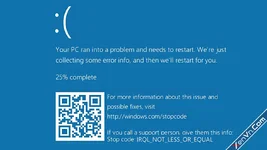
Cập nhật driver cho các phần cứng của máy tính là việc nên làm để giúp tối ưu máy và cập nhật các bản vá lỗi. Nhưng đôi khi, chính việc cập nhật driver này lại khiến windows gặp lỗi, và một trong những lỗi nặng nhất đó là màn hình xanh với thông báo IRQL_NOT_LESS_OR_EQUAL, và máy không thể vào windows được nữa.
Việc cập nhật driver cho windows bằng các phần mềm bên thứ 3 lại càng tăng nguy cơ lỗi này. Một khuyến nghị là chỉ nên cập nhật driver được cung cấp trên các trang web của hãng laptop, không nên cố nâng cấp lên driver phiên bản mới nhất nếu bạn chưa biết nó có tương thích với máy tính của mình hay không.
Trước khi tiến hành cập nhật driver, tốt nhất hãy tạo 1 điểm khôi phục trong "Windows system Restore" để bạn có thể dễ dàng đưa máy tính quay lại thời điểm trước khi cài driver nếu có lỗi.
Sau đây là hướng dẫn cách để sửa lỗi khi bạn gặp lỗi IRQL_NOT_LESS_OR_EQUAL và bạn không có tạo điểm khôi phục trong "Windows system Restore", Chúng ta sẽ gỡ driver offline:
1. Khi máy bị màn hình xanh hãy khởi động lại vài lần cho đến khi Windows hiện Preparing Automatic Repair.
2. Tại màn hình điều khiển, Chọn Advanced options → Command Prompt.
3. Windows sẽ yêu cầu đăng nhập bằng mật khẩu tài khoản Microsoft của bạn hoặc mật khẩu máy tính.
4. Liệt kê các driver của Windows bằng lệnh sau, nó sẽ hiện ra danh sách các driver bạn đã cài trong máy:
dism /Image:C:\ /Get-Drivers5. Chú ý các dòng Provider Name để tìm tên các driver bạn vừa cài, ví dụ: Realtek,...
6. Khi tìm được tên driver bạn cài, xem dòng Published Name của nó, ví dụ: oem23.inf
7. Gõ lệnh sau để tiến hành gỡ driver đó, thay oem23.inf bằng Published Name của driver cần gỡ:
dism /Image:C:\ /Remove-Driver /Driver:oem23.inf8. Lặp lại cho các driver nghi ngờ khác.
9. Sau khi hoàn tất, gõ exit để thoát Command Prompt.
10. Khởi động lại máy để xem kết quả.
Mẹo trong Command Prompt:
- Để copy (sao chép)1 đoạn text, ta dùng chuột kéo chọn đoạn đó, sau đó nhấn Ctrl + C
- Để paste (dán) 1 đoạn text, ta để chuột ngay vị trí dòng lệnh cần dán, nhấn chuột phải
- Để xem lại các dòng lệnh vừa gõ, ta dùng phím mũi tên lên ↑ và xuống ↓