
- Joined
- 21/6/26
- Messages
- 6
Lỗi khi cập nhật XenForo bằng gói Full Update – Mong được hướng dẫn đúng quy trình
Xin chào mọi người,
Tôi là người mới với XenForo và hôm nay tôi đã gặp một sự cố trong quá trình cập nhật diễn đàn. Tôi hy vọng có ai đó có thể cho tôi một vài lời khuyên hoặc hướng dẫn để tránh lặp lại sai lầm này.
Những gì tôi đã làm:
Vấn đề xảy ra:
Thay vì hợp nhất các thư mục hiện có, File Manager lại tạo ra các thư mục mới có thêm số “1” ở cuối tên.
Ví dụ:
Điều này xảy ra với nhiều thư mục khác nhau.
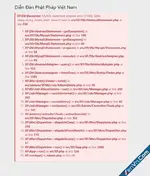
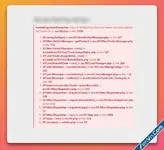
Sau đó website bắt đầu xuất hiện rất nhiều lỗi. Tôi đã cố gắng sửa thủ công bằng cách di chuyển và thay thế các tệp, nhưng cuối cùng tình trạng còn tệ hơn và website hiện không hoạt động bình thường.
Kế hoạch của tôi:
Tôi sẽ khôi phục bản sao lưu để đưa website trở lại trạng thái trước khi cập nhật.
Tuy nhiên, trước khi thử lại, tôi muốn chắc chắn rằng mình thực hiện đúng quy trình.
Tôi muốn hỏi:
Nếu ai có thể giải thích từng bước hoặc chia sẻ kinh nghiệm thực tế, tôi sẽ rất biết ơn.
Xin cảm ơn mọi người đã dành thời gian đọc bài viết và hỗ trợ.
Xin chào mọi người,
Tôi là người mới với XenForo và hôm nay tôi đã gặp một sự cố trong quá trình cập nhật diễn đàn. Tôi hy vọng có ai đó có thể cho tôi một vài lời khuyên hoặc hướng dẫn để tránh lặp lại sai lầm này.
Những gì tôi đã làm:
[]Tôi tải xuống gói Full Update.
[]Tôi mở File Manager của hosting.- Tôi tải toàn bộ các tệp của bản cập nhật lên với mục đích ghi đè lên các tệp hiện có.
Vấn đề xảy ra:
Thay vì hợp nhất các thư mục hiện có, File Manager lại tạo ra các thư mục mới có thêm số “1” ở cuối tên.
Ví dụ:
Code:
You must log in to view
(2 lines)
Điều này xảy ra với nhiều thư mục khác nhau.
Sau đó website bắt đầu xuất hiện rất nhiều lỗi. Tôi đã cố gắng sửa thủ công bằng cách di chuyển và thay thế các tệp, nhưng cuối cùng tình trạng còn tệ hơn và website hiện không hoạt động bình thường.
Kế hoạch của tôi:
Tôi sẽ khôi phục bản sao lưu để đưa website trở lại trạng thái trước khi cập nhật.
Tuy nhiên, trước khi thử lại, tôi muốn chắc chắn rằng mình thực hiện đúng quy trình.
Tôi muốn hỏi:
[]Đâu là cách đúng để cập nhật XenForo bằng gói Full Update nếu chỉ sử dụng File Manager của hosting?
[]Có cần giải nén trên máy tính trước rồi mới tải từng tệp lên không?
[]Hay nên tải trực tiếp file .zip lên hosting rồi giải nén?
[]Làm thế nào để các thư mục được gộp (merge) thay vì tạo thành upload1, src1…?- Có bước nào quan trọng mà người mới thường bỏ sót không?
Nếu ai có thể giải thích từng bước hoặc chia sẻ kinh nghiệm thực tế, tôi sẽ rất biết ơn.
Xin cảm ơn mọi người đã dành thời gian đọc bài viết và hỗ trợ.